
Diciamocelo chiaramente: passare da Android a iPhone è fantastico, finché non cerchi di cambiare la suoneria. Mentre su altri telefoni basta un clic, su iOS sembra serva una laurea in ingegneria solo per impostare la tua canzone preferita come chiamata.
Molti pensano che l’unico modo sia pagare su iTunes Store, ma non è così. Se hai un file audio (magari scaricato proprio da SuonerieGratis.com), puoi impostarlo come suoneria in pochi minuti e a costo zero. In questa guida ti spiegheremo esattamente come mettere una suoneria personalizzata su iPhone gratis, senza stress e senza spendere un centesimo.
Requisiti: Cosa ti serve per iniziare
Prima di mettere le mani sul telefono, assicurati di avere tutto l’occorrente. Non preoccuparti, è roba che probabilmente hai già:
- Il tuo iPhone (ovviamente!).
- L’app GarageBand: È gratuita e sviluppata da Apple. Se non l’hai già installata, scaricala dall’App Store.
- Il file della suoneria: Ti serve un file audio (MP3) di alta qualità.
Passaggio 1: Scaricare la tua suoneria preferita da SuonerieGratis.com
Il primo passo è procurarsi la materia prima: la musica.
- Apri Safari (o Chrome) dal tuo iPhone.
- Vai su https://suoneriegratis.com/.
- Naviga tra le categorie o usa la barra di ricerca per trovare il brano che ti piace.
- Premi il pulsante di download. Quando l’iPhone ti chiede se vuoi scaricare il file, conferma.
- Importante: Il file verrà salvato nell’app File (nella cartella “Download” di iCloud Drive o del telefono). Ricorda questa posizione, ci servirà tra poco.
Passaggio 2: Usare GarageBand per creare la suoneria (Senza PC)
Questo è il trucco che pochi conoscono. GarageBand non serve solo a creare musica, ma è il “ponte” perfetto per trasformare un MP3 in una suoneria di sistema.
Importare il file audio in GarageBand
- Apri GarageBand. Se è la prima volta, scorri gli strumenti fino a trovare Registratore Audio e tocca l’icona del microfono (voce).
- Tocca l’icona con le tre lineette spezzate in alto a sinistra (sembrano mattoncini) per passare alla visualizzazione delle tracce.
- Ora cerca l’icona del Loop (quella che sembra un piccolo cerchio o un laccio) in alto a destra.
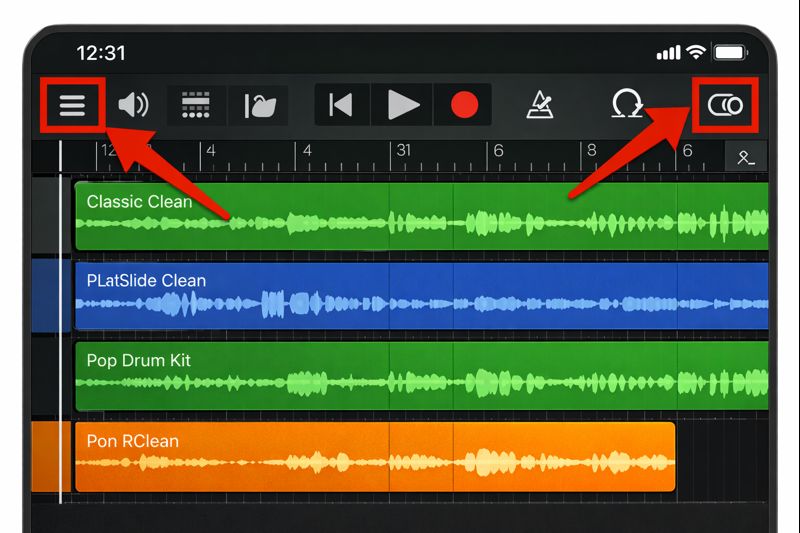
- Vai nella scheda File e seleziona “Cerca elementi dall’app File”. Cerca la suoneria che hai appena scaricato da SuonerieGratis.com.
- Tieni premuto sul file e trascinalo nella timeline di GarageBand.
Modificare e tagliare la suoneria
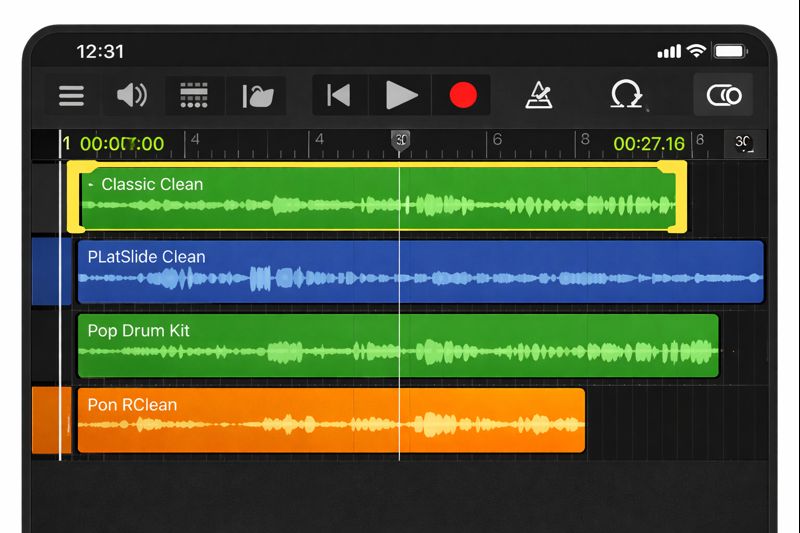
Qui devi fare attenzione a una regola di Apple: una suoneria non può durare più di 30 secondi (massimo 40 in rari casi, ma meglio stare sui 30 per sicurezza).
- Tocca la traccia audio e usa le maniglie laterali gialle per tagliare l’inizio e la fine.
- Isola il ritornello o la parte più bella della canzone. Assicurati che il tutto duri meno di 30 secondi, altrimenti l’esportazione fallirà o verrà tagliata automaticamente.
Esportare il progetto come suoneria
Ci siamo quasi:
- Tocca la freccina verso il basso in alto a sinistra e seleziona I miei brani. Il progetto verrà salvato automaticamente.
- Tieni premuto a lungo sulla miniatura del progetto appena salvato.
- Nel menu che appare, tocca Condividi.
- Ora vedrai tre opzioni: seleziona Suoneria (l’icona della campana).
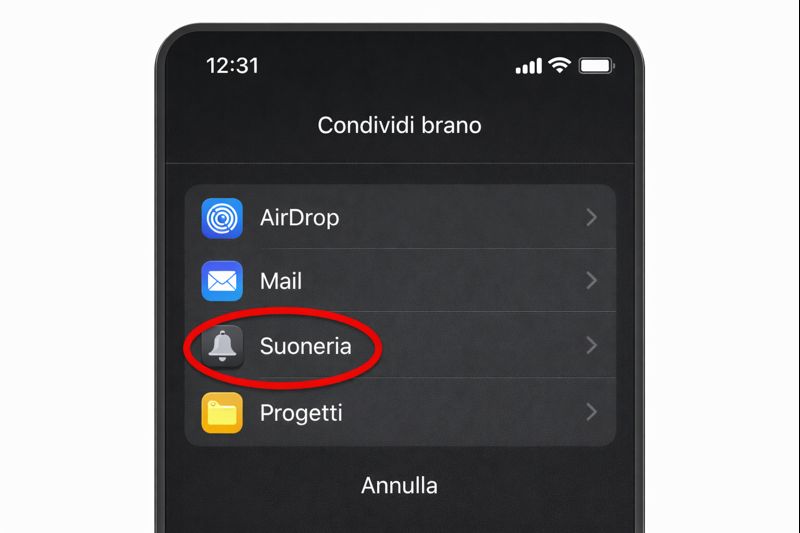
- Dai un nome alla suoneria (es. “Hit Estate 2026”) e premi Esporta.
Passaggio 3: Impostare la nuova suoneria su iPhone
L’operazione difficile è fatta! Ora devi solo attivare la suoneria.
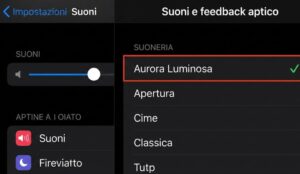
- Vai sulle Impostazioni del tuo iPhone.
- Scorri fino a Suoni e feedback aptico.
- Tocca Suoneria.
- In cima alla lista, sotto la voce “Suonerie”, troverai il brano che hai appena esportato. Selezionalo e goditi il risultato!
Metodo Alternativo: Usare iTunes o Apple Music (Con PC/Mac)
Se sei un utente “vecchia scuola” e preferisci usare il computer, puoi ancora farlo, anche se è un po’ più macchinoso.
- Collega l’iPhone al PC/Mac col cavetto.
- Trascina il file scaricato da SuonerieGratis.com nella libreria Musica.
- Converti il file in formato AAC (creando una versione .m4a).
- Rinomina manualmente l’estensione del file da .m4a a .m4r (questo è fondamentale, Apple legge solo questo formato per le suonerie).
- Trascina il file .m4r nella sezione “Suonerie” del dispositivo sincronizzato.
Perché scegliere SuonerieGratis.com?
Perché complicarsi la vita cercando file di bassa qualità in giro per il web?
- Catalogo immenso: Abbiamo tutto, dalle hit del momento ai classici, fino ai suoni virali di TikTok, già pronti per il 2026.
- Audio High Quality: Le nostre suonerie sono ottimizzate per suonare forti e chiare sugli speaker dell’iPhone.
- Sicuro e Gratis al 100%: Nessun abbonamento nascosto, nessun malware. Solo musica per il tuo telefono.
Domande Frequenti (FAQ)
Qual è il formato delle suonerie per iPhone?
L’iPhone utilizza rigorosamente il formato .m4r. Se scarichi un MP3, dovrai convertirlo (GarageBand lo fa in automatico durante l’esportazione, per questo lo consigliamo).
Posso usare una canzone di Spotify come suoneria?
Direttamente no. Le canzoni su Spotify o Apple Music sono protette da DRM (diritti digitali) e non possono essere trasformate in suonerie. Devi scaricare il file audio “fisico” da siti come il nostro.
GarageBand è gratuito?
Sì, GarageBand è completamente gratuito e solitamente è preinstallato su tutti i nuovi iPhone. Se l’hai cancellato per sbaglio, lo ritrovi gratis sull’App Store.
Conclusione
Visto? Cambiare suonerie iPhone non è poi così impossibile. Basta avere gli strumenti giusti. Grazie a GarageBand e alla libreria di SuonerieGratis.com, puoi dire addio al noioso “Marimba” e personalizzare il tuo telefono con la musica che ami davvero.